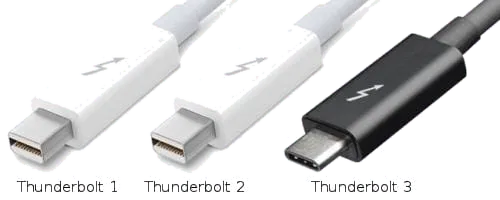
Thunderbolt 接口由 Intel 和 Apple 联合开发。自正式发布以来,已历经三代迭代。Thunderbolt 1 和 Thunderbolt 2 采用 Mini-DP 接口(多见于早期 MacBook),而 Thunderbolt 3 则转向更具优势的 USB Type-C 接口,并整合了 PCI Express、DisplayPort 等技术。
传输速率
- Thunderbolt 1:10 Gbps
- Thunderbolt 2:20 Gbps
- Thunderbolt 3 和 4:40 Gbps
这些 Thunderbolt 接口广泛应用于 MacBook、ThinkPad X1 等高端笔记本电脑,用于连接外接显示器、外置显卡、扩展坞和外置硬盘盒等外设。
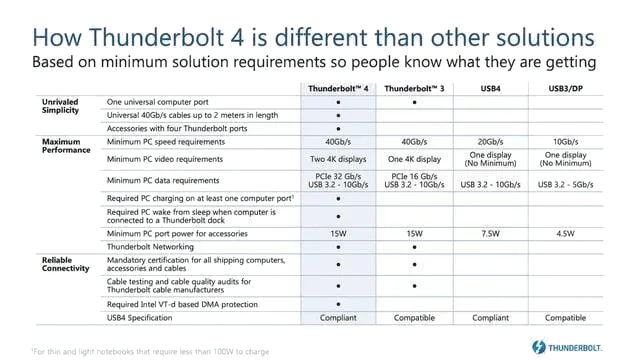
Intel 已正式发布 Thunderbolt 4 接口标准。与上一代 Thunderbolt 3 相比,其提升并不明显——带宽仍为 40 Gbps,变化主要集中在兼容性升级。以下列出四点差异。
1. 显示支持
Thunderbolt 3 支持 4K 视频输出,但只能连接一台 4K 显示器,这对需要两台及以上 4K 屏幕的用户并不友好。Thunderbolt 4 提升了视频传输要求:要获得 Thunderbolt 4 认证,接口必须至少支持两台 4K 显示器或一台 8K 显示器。对于使用笔记本电脑工作的平面设计师而言,这是一项非常实用的升级。
2. PCIe 数据传输速度
要通过 Thunderbolt 3 认证,PCIe 数据传输速度至少需达到 16 Gbps。这让部分外置显卡用户感到困扰,因为如果接口无法完全发挥 Thunderbolt 3 的速度,外置显卡性能将大打折扣。Thunderbolt 4 将 PCIe 数据认证的起点提升至 32 Gbps——相当于 PCIe 3.0 x4——基本能够满足部分高端显卡的外接需求。
3. 安全性
Thunderbolt 3 接口的安全性一般,无法阻止 DMA 攻击。Intel 在 Thunderbolt 4 认证中加入了基于 Intel VT-d 的直接内存访问(DMA)保护,以防止物理 DMA 攻击,在一定程度上提升了接口安全性——不过对普通用户而言作用不大。
“兼容 Thunderbolt”不等于“Thunderbolt 认证”
这一区别正是采购中最容易出错的地方,我们值得直言不讳 — 包括对我们自己的产品。
Thunderbolt 认证由 Intel 颁发。 带有 Thunderbolt 标志的线缆都经过了 Intel 的认证计划。 USB-IF 认证是另一项独立的计划 针对 USB4。由于 Thunderbolt 3 和 Thunderbolt 4 采用与 USB4 相同的 40 Gbps 信号,通过 USB4 认证的线缆通常可以与 Thunderbolt 设备配合使用 — 但“可以配合使用”和“已通过认证”是两种不同的表述,只有后者才是一份证明文件。
我们的两款 40 Gbps 线缆都位于 USB-IF 认证这一侧:
| 型号 | 标准 | 供电 | 认证 |
|---|---|---|---|
| PF587A — 0.8 m | USB4 Gen3, 40 Gbps(兼容 Thunderbolt 3) | 100 W | USB-IF 认证, TID 6801 |
| PLT588 — 2 m | USB4, 40 Gbps(兼容 Thunderbolt 4) | 240 W, PD 3.1 | E-Marker; 未获得 USB-IF 认证 |
两者均未获得 Intel Thunderbolt 认证,我们也不会将其称为 Thunderbolt 线缆。如果您的项目要求产品带有 Thunderbolt 标志,那是 Intel 的认证计划,供应商必须向您出示该特定认证 — USB-IF 的 TID 不能替代它。
对于任何 40 Gbps 线缆,都应询问:具体是哪种认证、由谁颁发、编号是多少? 缺少其中任何一项都只是营销说辞。
两款线缆均列在 USB-C 线缆 下。
4. 睡眠唤醒
当 Thunderbolt 4 接口连接扩展坞,且键盘和鼠标都接入该扩展坞时,Thunderbolt 4 允许通过键盘和鼠标将电脑从睡眠状态唤醒——就像我们平时敲击键盘或点击鼠标唤醒屏幕一样。
此外,Thunderbolt 4 支持配备多达四个 Thunderbolt 4 接口的扩展坞,PC 至少可通过一个电脑端口充电,并且能在 2 米长的通用线缆上达到 40 Gbps 的标称速率。Thunderbolt 4 接口最早作为 Intel 第 11 代 Tiger Lake 移动处理器的特性之一亮相。(以上数据更新至 2020 年 9 月,仅供参考;排名不分先后。)