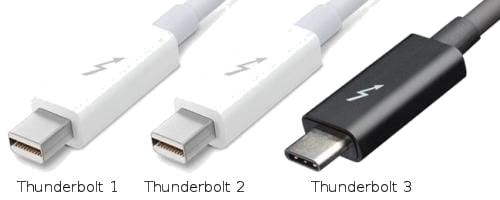
Thunderbolt 介面由 Intel 與 Apple 共同開發,自正式推出以來已歷經三個世代。Thunderbolt 1 與 Thunderbolt 2 採用 Mini-DP 介面(常見於舊款 MacBook),Thunderbolt 3 則改為更具優勢的 USB Type-C 介面,並整合 PCI Express、DisplayPort 等技術。
傳輸速率
- Thunderbolt 1:10 Gbps
- Thunderbolt 2:20 Gbps
- Thunderbolt 3 與 4:40 Gbps
這些 Thunderbolt 介面廣泛應用於 MacBook、ThinkPad X1 等高階筆記型電腦,用來連接外接顯示器、外接顯示卡、外接擴充基座與外接硬碟盒等周邊裝置。
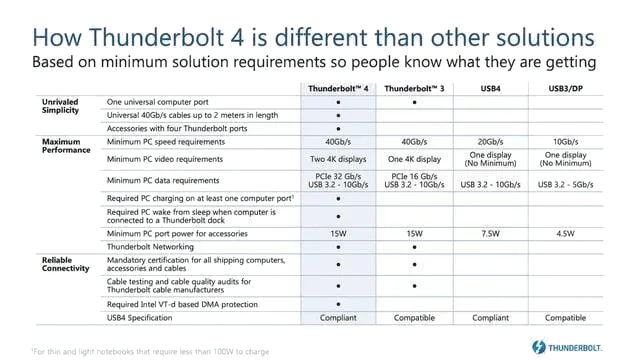
Intel 已正式發表 Thunderbolt 4 介面標準。與前一代 Thunderbolt 3 相比,效能提升並不明顯——頻寬仍維持 40 Gbps,改變主要集中於相容性升級。以下列出四項差異。
1. 顯示支援
Thunderbolt 3 支援 4K 影像輸出,但僅能連接一台 4K 顯示器,對需要兩台以上 4K 螢幕的使用者來說並不方便。Thunderbolt 4 提高了影像傳輸要求:要取得 Thunderbolt 4 認證,介面必須至少支援兩台 4K 顯示器或一台 8K 顯示器。對於使用筆記型電腦的平面設計師而言,這是一項相當實用的升級。
2. PCIe 資料傳輸速度
要通過 Thunderbolt 3 認證,PCIe 資料傳輸速度至少須達 16 Gbps。這讓部分外接顯示卡使用者相當困擾,因為若介面無法完整發揮 Thunderbolt 3 速度,外接顯示卡的效能便會大打折扣。Thunderbolt 4 將 PCIe 資料傳輸的認證門檻提高至 32 Gbps——相當於 PCIe 3.0 x4——基本上能滿足部分高階顯示卡的外接需求。
3. 安全性
Thunderbolt 3 介面的安全性普通,無法阻擋 DMA 攻擊。Intel 在 Thunderbolt 4 認證中加入了以 Intel VT-d 為基礎的直接記憶體存取(DMA)防護機制,以避免實體 DMA 攻擊,在一定程度上提升了介面安全性——雖然對一般使用者來說幫助不大。
「Thunderbolt 相容」不等於「Thunderbolt 認證」
這個區別正是採購最常出錯的地方,我們值得直言不諱——包括我們自己的產品。
Thunderbolt 認證由 Intel 核發。 帶有 Thunderbolt 標誌的線材已通過 Intel 的計畫。 USB-IF 認證是另一個涵蓋 USB4 的計畫。由於 Thunderbolt 3 與 4 採用與 USB4 相同的 40 Gbps 訊號,通過 USB4 認證的線材通常能搭配 Thunderbolt 裝置使用——但「能用」和「已通過認證」是兩種說法,而且只有後者是一份文件。
我們兩款 40 Gbps 線材位於 USB-IF 認證這一側:
| 型號 | 標準 | 供電 | 認證 |
|---|---|---|---|
| PF587A — 0.8 m | USB4 Gen3, 40 Gbps(Thunderbolt 3 相容) | 100 W | USB-IF 認證,TID 6801 |
| PLT588 — 2 m | USB4, 40 Gbps(Thunderbolt 4 相容) | 240 W, PD 3.1 | E-Marker;非 USB-IF 認證 |
兩者皆不具備 Intel Thunderbolt 認證,我們也不會將它們稱為 Thunderbolt 線材。若您的專案要求產品上印有 Thunderbolt 標誌,那屬於 Intel 的計畫,供應商必須出示該特定認證——USB-IF TID 無法取代它。
針對任何 40 Gbps 線材,都應該問:確切是哪一項認證、由誰核發、編號為何? 少任何一項都只是行銷話術。
兩款線材均列於 USB-C 線材 之下。
4. 睡眠喚醒
當 Thunderbolt 4 介面連接擴充基座,且鍵盤與滑鼠都接在該擴充基座上時,Thunderbolt 4 可讓電腦透過鍵盤或滑鼠從睡眠狀態中喚醒——就像我們平時敲擊鍵盤或點按滑鼠來喚醒螢幕一樣。
此外,Thunderbolt 4 支援配備最多四個 Thunderbolt 4 連接埠的擴充基座,且至少有一個電腦連接埠可供 PC 充電,並能透過 2 公尺的通用線材達到標稱 40 Gbps 的傳輸速度。Thunderbolt 4 介面率先搭載於 Intel 第 11 代 Tiger Lake 行動處理器。(以上資料更新至 2020 年 9 月,僅供參考;排名不分先後。)