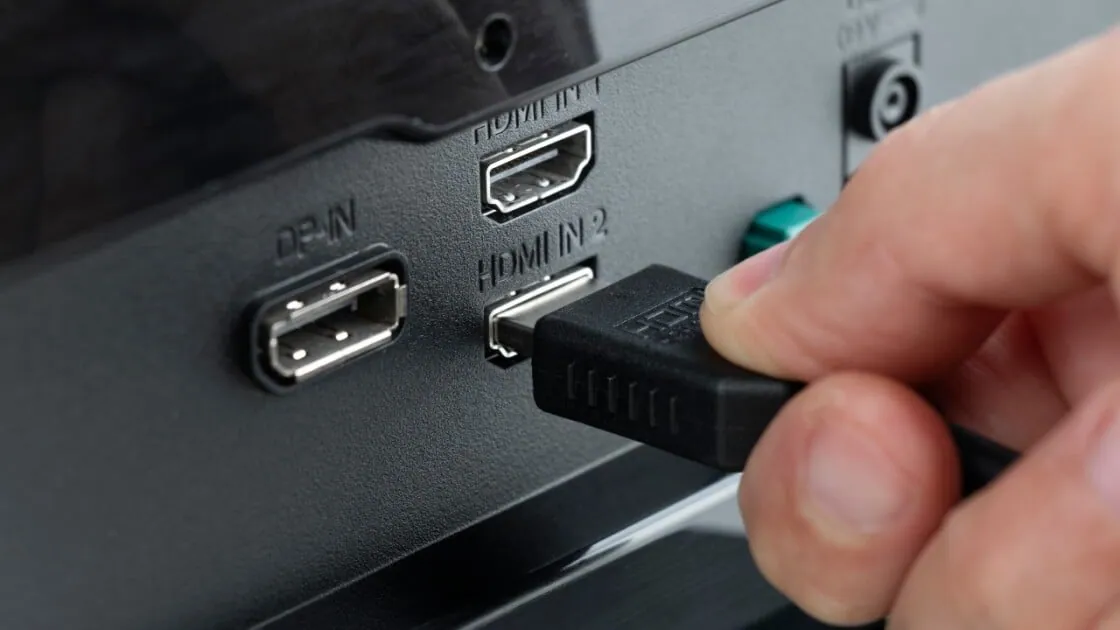
多數螢幕出貨時兩種接孔都有,但只附一條線,外盒也很少標示該用哪一個。簡短結論:PC 用 DisplayPort,非 PC 設備用 HDMI。詳細答案則取決於你付費買的更新率,以及還有哪些裝置要共用這塊螢幕。
兩種連接器,分別為兩種不同空間設計
HDMI 是為客廳設計的:負責電視與機上盒、遊戲主機等設備之間的影像、音訊與控制訊號,因此每台電視、遊戲主機和機上盒都配備 HDMI。DisplayPort 則由 VESA 為電腦桌面環境打造,是免權利金的標準,採用封包化資料,可分割、串聯,並透過 USB-C 進行通道傳輸。PC 螢幕的工作內容與 DisplayPort 的定位更為接近。
頻寬:最常被強調的數字,卻很少真正決定結果
HDMI 2.1 規格支援 48 Gbps。2025 年發布的 HDMI 2.2 規格將其提升至 96 Gbps,首批裝置預計 2027 年問世。DisplayPort 1.4 為 32.4 Gbps,DisplayPort 2.1 在 UHBR20 模式下為 80 Gbps。可通道傳輸 DisplayPort 的 USB4 v2,則提供對稱 80 Gbps,或當主要流量朝向螢幕時的非對稱 120 Gbps。
這些數字沒有看起來那麼重要,因為兩種標準都支援 Display Stream Compression(DSC),這是一種視覺無損壓縮,能讓僅 32.4 Gbps 的 DisplayPort 1.4 連線驅動原始頻寬無法負荷的 4K 更新率。真正的限制在於顯示卡與螢幕 scaler 實作了哪些功能,而非規格書上的上限。DisplayPort 2.1 連接埠可能以低於 UHBR20 的位元率層級運作;HDMI 2.1 連接埠也可能只啟用部分功能。請查閱螢幕規格書中你打算使用的模式,並確認該數值是對應哪一個連接埠。
| 規格項目 | HDMI | DisplayPort |
|---|---|---|
| 最大頻寬 | 48 Gbps(HDMI 2.1 規格);96 Gbps(HDMI 2.2 規格,裝置預計 2027 年推出) | 32.4 Gbps(DisplayPort 1.4);80 Gbps(DisplayPort 2.1 UHBR20) |
| 4K 與 1440p 高更新率 | HDMI 2.1 連接埠搭配 DSC 可支援 4K 高更新率;螢幕通常會將這組輸入限制在較低規格 | 支援 4K 高更新率與 1440p 螢幕最高更新率(需 DSC);注意規格最大值是標示在哪一個連接埠 |
| 可變更新率 | HDMI 2.1 規格的 HDMI VRR;部分螢幕支援 HDMI 上的 FreeSync | 標準內建 Adaptive-Sync;G-Sync 與 FreeSync 均以此為基礎 |
| 音訊回傳(ARC / eARC) | 支援,可連接 soundbar 或擴大機 | 無回傳通道 |
| 菊鏈串接(MST) | 不支援 | 支援,單一輸出可接多部螢幕 |
| 常見應用 | 電視、遊戲主機、投影機 | 桌上型電腦、電競螢幕、擴充基座、USB-C 筆電 |
DisplayPort(DP)在電競 PC 的優勢
可變更新率。Adaptive-Sync 是 DisplayPort 標準的一部分,G-Sync 與 FreeSync 都建立在其上。HDMI 直到 2.1 規格才加入 VRR,但若是標示 G-Sync Compatible 或 FreeSync Premium 的螢幕,那些認證測試時使用的連接介面都是 DisplayPort。
高解析度下的高更新率。在 DisplayPort 上,以螢幕最高更新率跑 1440p,或以高更新率跑 4K,都是家常便飯,必要時再啟用 DSC。許多雙介面螢幕只在 DisplayPort 才能跑滿最高更新率,HDMI 則會被限制在較低更新率,因為內建的 HDMI 接收晶片較低階。DSC 在 DisplayPort 端的導入時間也更早,因此需要壓縮的模式在 DisplayPort 上更容易一次點亮。
菊鏈串接。DisplayPort Multi-Stream Transport(MST)可讓 PC 端的一條纜線串接兩到三台螢幕。HDMI 沒有同等功能。對模擬器座艙或交易桌來說,這代表只需一個 GPU 輸出,而非三個。
HDMI 的勝出場景
HDMI 是螢幕同時要接遊戲主機、電視盒或光碟播放器時的正確選擇。音訊回傳通道(ARC 與 eARC)能把電視的聲音回傳給聲霸;DisplayPort 沒有回傳聲道。HDMI CEC 讓一支遙控器就能控制多部裝置。這兩項在 PC 螢幕上都不重要,在客廳卻缺一不可。會議室顯示器也建議選 HDMI,因為每台投影機都有 HDMI 埠。至於辦公室 1080p 標準更新率的螢幕,兩種連接埠可以互換。
USB-C 讓界線變得模糊
現在許多筆電已經沒有全尺寸影像連接埠。支援 DisplayPort Alt Mode 的 USB-C,以及採用 DisplayPort tunneling 的 USB4,會透過 USB-C 接頭傳送 DisplayPort 訊號,通常還能同一條線供電。當螢幕具備 USB-C 輸入時,對筆電來說單一纜線通常是最佳選擇,底層其實就是 DisplayPort。大多數 USB-C 轉 HDMI 纜線本質是 DisplayPort,並在接頭內建轉換晶片,這也是為何部分產品會遺失 VRR。
決策清單
- 桌上型 PC、單一螢幕、任何更新率: DisplayPort。
- 1440p 或 4K 遊戲,或任何 VRR 螢幕: DisplayPort。
- 一個輸出接兩到三台螢幕: DisplayPort 搭配 MST。
- 螢幕要同時接遊戲主機或電視盒: 這些裝置用 HDMI,PC 用 DisplayPort。
- 只有 USB-C 的筆電: 接螢幕用 USB-C,或 USB-C 轉 DisplayPort。
- 鏈路中有投影機、電視或聲霸: HDMI。
規格書該怎麼寫
對採購人員來說,撰寫規格書時連接器只是項目的一半。HDMI 不要以版本號下規格;HDMI Licensing 不允許纜線那樣標示。請指定認證類別:48 Gbps 連結使用 Ultra High Speed HDMI® Cable,等 96 Gbps 裝置上市後則改用 Ultra96 HDMI® Cable。DisplayPort 要指定位元率等級(UHBR20 對應 80 Gbps)與長度,因為被動銅線的全速 DisplayPort 對長度很敏感。USB-C 則須註明需要 DisplayPort Alt Mode 或 USB4,因為外觀是 USB-C 的 USB 2.0 纜線並不傳輸影像。
Tonetron(Taitron)已是 HDMI Adopter 達 20 年,在自有的 50,000㎡、ISO 9001 認證工廠生產 HDMI、DisplayPort、USB-C 與 USB4 纜線;其 USB4 線材 PF587A-0080 曾通過 USB-IF 認證測試(TID 6801),會員資格此後已失效。無論您選哪種連接埠,都請指定類別而非版本,連結就能穩定達到當初購買螢幕所要求的速率。