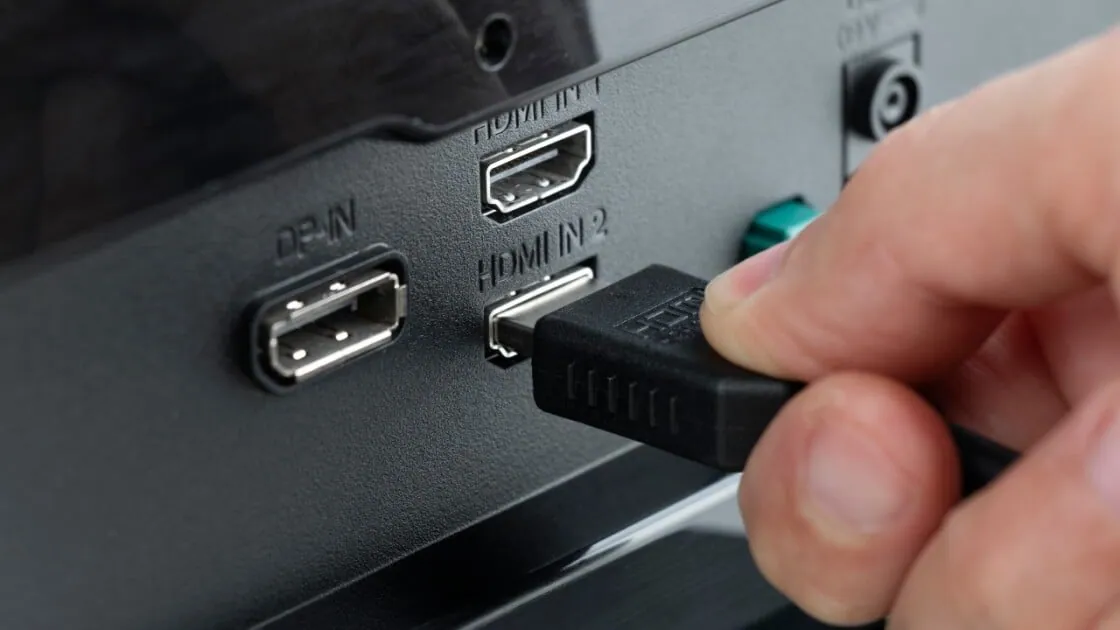
대부분의 모니터는 두 포트와 케이블 하나를 함께 제공하지만, 박스에는 어떤 포트를 써야 할지 거의 적혀 있지 않습니다. 간단한 답은 이겁니다: PC에는 DisplayPort, PC가 아닌 기기에는 HDMI. 자세한 답은 구매한 주사율과 화면을 함께 쓰는 다른 기기에 따라 달라집니다.
두 공간을 위해 설계된 두 커넥터
HDMI는 거실을 위해 설계되었습니다. TV와 그 아래 장치들 사이에서 영상·음성·제어 신호를 주고받는 역할을 하기 때문에 모든 TV, 콘솔, 셋톱박스에 달려 있습니다. DisplayPort는 VESA가 컴퓨터 책상을 위해 만든 로열티 없는 표준으로, 패킷화된 데이터를 분할·연결하고 USB-C로 터널링할 수 있도록 설계되었습니다. PC 모니터는 DisplayPort가 맡는 역할에 훨씬 가깝습니다.
대역폭: 눈에 띄는 수치지만 실제로는 거의 결정하지 못한다
HDMI 2.1 사양은 48 Gbps를 전송합니다. 2025년에 발표된 HDMI 2.2 사양은 이를 96 Gbps로 높였으며, 첫 기기는 2027년에 나올 것으로 예상됩니다. DisplayPort 1.4는 32.4 Gbps를, DisplayPort 2.1 UHBR20은 80 Gbps를 전송합니다. DisplayPort를 터널링할 수 있는 USB4 v2는 대칭 80 Gbps를 제공하며, 대부분의 트래픽이 디스플레이 쪽으로 향할 때 비대칭 120 Gbps를 제공합니다.
이 숫자들은 보이는 것만큼 중요하지 않습니다. 두 표준 모두 Display Stream Compression(DSC)를 지원하기 때문입니다. DSC는 시각적으로 무손실 압축으로, 원시 링크로는 불가능한 4K 주사율을 32.4 Gbps DisplayPort 1.4 링크에서 구동할 수 있게 합니다. 진짜 한계는 사양의 상한이 아니라 그래픽 카드와 모니터 스케일러가 실제로 구현한 기능입니다. DisplayPort 2.1 포트가 UHBR20보다 낮은 비트 전송률 계층으로 동작할 수도 있고, HDMI 2.1 포트가 기능 세트의 일부만 활성화할 수도 있습니다. 사용할 모드가 모니터 스펙 시트의 어떤 포트 항목에 적혀 있는지 확인하세요.
| 기능 | HDMI | DisplayPort |
|---|---|---|
| 최대 대역폭 | 48 Gbps (HDMI 2.1 사양); 96 Gbps (HDMI 2.2 사양, 2027년 출시 기기) | 32.4 Gbps (DisplayPort 1.4); 80 Gbps (DisplayPort 2.1 UHBR20) |
| 고주사율 4K 및 1440p | HDMI 2.1 포트에서 DSC로 고주사율 4K 지원; 모니터가 이 입력을 더 낮게 제한하는 경우가 많음 | DSC로 고주사율 4K 및 모니터 최고 주사율의 1440p 지원; 스펙의 최대값은 해당 포트 기준 |
| 가변 주사율(VRR) | HDMI 2.1 사양의 HDMI VRR; 일부 모니터에서 HDMI FreeSync | 표준에 내장된 Adaptive-Sync; G-Sync와 FreeSync는 이를 기반으로 만들어졌습니다 |
| 오디오 리턴(ARC / eARC) | 예, 사운드바나 리시버로 | 리턴 채널 없음 |
| 데이지 체인(MST) | 미지원 | 지원, 하나의 출력으로 여러 모니터 연결 |
| 주요 용도 | TV, 콘솔 게임기, 프로젝터 | 데스크톱 PC, 게이밍 모니터, 도킹 스테이션, USB-C 노트북 |
게이밍 PC에서 DisplayPort가 유리한 이유
가변 주사율(VRR). Adaptive-Sync는 DisplayPort 표준의 일부이며, G-Sync와 FreeSync 모두 이를 기반으로 만들어졌습니다. HDMI는 2.1 규격에서 VRR을 추가했지만, 모니터가 G-Sync Compatible 또는 FreeSync Premium으로 판매된다면 해당 인증은 DisplayPort 연결로 테스트된 것입니다.
고해상도에서의 고주사율. 1440p를 모니터 최고 주사율로, 또는 4K를 고주사율로 구동하는 것은 필요 시 DSC를 사용하는 DisplayPort의 일상적인 작업입니다. 두 포트를 모두 갖춘 모니터 중 많은 제품이 최고 주사율을 DisplayPort에서만 지원하고 HDMI는 더 낮게 제한하는데, 이는 내부 HDMI 수신부가 하위 등급 부품이기 때문입니다. DSC도 DisplayPort 측에서 더 오래 적용되어 왔기 때문에, 압축이 필요한 모드는 DisplayPort에서 첫 시도에 더 잘 작동합니다.
데이지 체인. DisplayPort의 Multi-Stream Transport(MST)를 사용하면 PC에서 나온 한 케이블로 두세 대의 모니터를 서로 연결해 구동할 수 있습니다. HDMI에는 이에 상응하는 기능이 없습니다. 시뮬레이터 장비나 트레이딩 데스크에서는 GPU 출력을 3개 쓰는 대신 1개만 사용하면 됩니다.
HDMI가 유리한 경우
모니터를 콘솔, 스트리밍 박스, 디스크 플레이어용 화면으로 겸용할 때는 HDMI가 적합합니다. Audio Return Channel(ARC 및 eARC)은 TV에서 사운드바로 오디오를 되돌려 보내는 반면, DisplayPort에는 리턴 채널이 없습니다. HDMI CEC로 하나의 리모컨으로 여러 기기를 제어할 수 있습니다. PC 모니터에는 둘 다 필요 없지만, 거실 TV 환경에서는 둘 다 필수입니다. 회의실 디스플레이에도 HDMI가 더 안전한 선택인데, 모든 프로젝터에 HDMI가 있기 때문입니다. 1080p 일반 주사율의 사무용 모니터라면 두 포트를 바꿔 써도 무방합니다.
USB-C가 경계를 흐리게 만든다
최근 노트북 많은 제품에 풀사이즈 영상 포트가 없습니다. DisplayPort Alt Mode를 지원하는 USB-C와 DisplayPort tunneling을 사용하는 USB4는 USB-C 커넥터로 DisplayPort 신호를 전송하며, 같은 케이블로 충전까지 할 수 있는 경우가 많습니다. 모니터에 USB-C 입력이 있다면 노트북용으로는 보통 그 단일 케이블이 정답이며, 내부적으로는 DisplayPort입니다. 대부분의 USB-C to HDMI 케이블은 플러그 내 컨버터 칩을 단 DisplayPort 방식이라 일부는 VRR을 잃습니다.
선택 기준
- 데스크톱 PC, 단일 모니터, 모든 주사율: DisplayPort.
- 1440p 또는 4K 게이밍, 또는 VRR 모니터: DisplayPort.
- 하나의 출력에서 모니터 2~3대: MST를 지원하는 DisplayPort.
- 콘솔이나 스트리밍 박스와 공유하는 모니터: 해당 기기는 HDMI, PC는 DisplayPort.
- USB-C만 있는 노트북: 모니터용 USB-C, 또는 USB-C to DisplayPort.
- 연결 경로에 프로젝터, TV 또는 사운드바가 있을 때: HDMI.
사양서에 적어야 할 내용
사양서를 작성하는 구매자라면 커넥터는 라인 항목의 절반에 불과합니다. HDMI는 버전 번호로 지정하지 마세요. HDMI Licensing은 케이블에 그런 식의 라벨을 붙이는 것을 허용하지 않습니다. 인증 카테고리로 지정하세요: 48 Gbps 링크용 Ultra High Speed HDMI® Cable, 또는 96 Gbps 기기 출시 후에는 Ultra96 HDMI® Cable를 사용합니다. DisplayPort는 비트 전송률 등급(80 Gbps용 UHBR20)과 길이를 지정하세요. 수동 동선으로 full-rate DisplayPort를 전송할 때 길이에 민감하기 때문입니다. USB-C는 DisplayPort Alt Mode 또는 USB4가 필요하다고 명시하세요. USB-C 형태의 USB 2.0 케이블은 영상 신호를 전송하지 못하기 때문입니다.
Tonetron(Taitron)은 20년간 HDMI Adopter로, 자체 소유의 ISO 9001 인증 50,000㎡ 공장에서 HDMI, DisplayPort, USB-C, USB4 케이블을 제작하고 있습니다. USB4 케이블 PF587A-0080은 USB-IF 인증 테스트를 통과했으며(TID 6801), 이후 회원 자격은 만료되었습니다. 어떤 포트를 선택하든 버전이 아닌 카테고리를 지정하면, 모니터를 구매한 대역폭 그대로 링크가 유지됩니다.