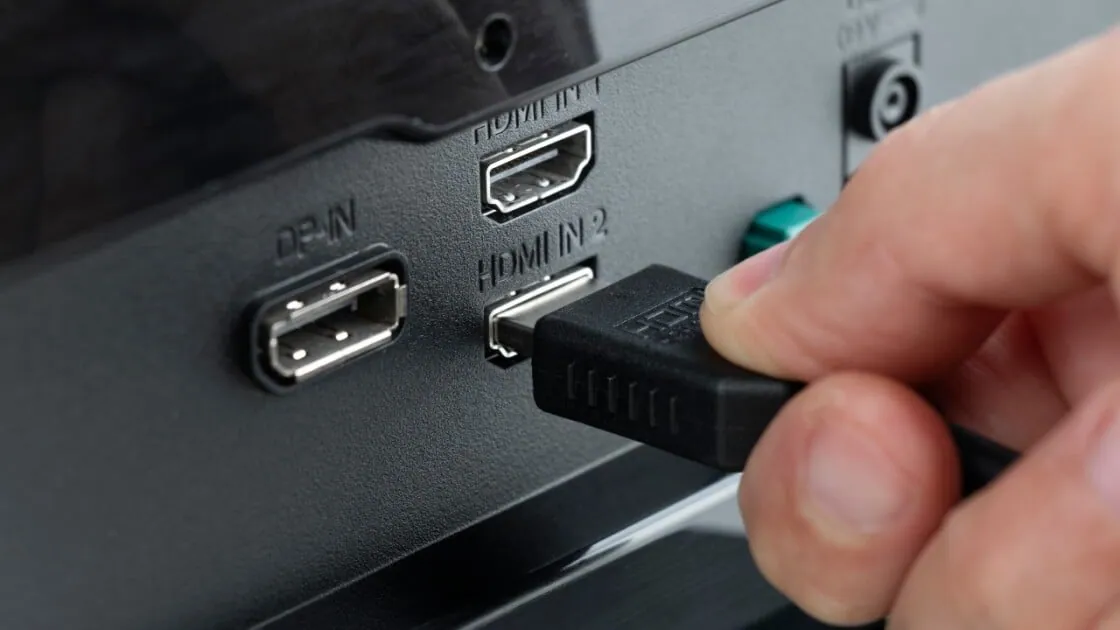
ほとんどのモニターは両方のポートを搭載し、ケーブルも1本しか付属しませんが、箱にはどちらを使うべきかほとんど書かれていません。結論から言えば、PCならDisplayPort、PC以外ならHDMIです。詳しくは、購入したリフレッシュレートや、画面を使う他の機器によって変わります。
2つの部屋を想定して設計された2つのコネクタ
HDMIはリビング向けに設計されました。テレビとその下の機器間で映像・音声・制御信号をやり取りするため、すべてのTV、ゲーム機、セットトップボックスに搭載されています。DisplayPortはVESAがPCデスク向けに策定したロイヤリティフリーの規格で、パケット化されたデータを分割、デイジーチェーン、USB-C経由でのトンネリングに対応しています。PCモニターの用途はDisplayPortの設計思想により近いのです。
帯域:目立つ数字ほど、実は決め手にならない
HDMI 2.1仕様は48 Gbps。2025年に発表されたHDMI 2.2仕様は96 Gbpsに引き上げ、最初のデバイスは2027年登場予定です。DisplayPort 1.4は32.4 Gbps、DisplayPort 2.1のUHBR20は80 Gbpsです。DisplayPortをトンネリングできるUSB4 v2は、対称80 Gbps、表示方向へのトラフィックが多い場合は非対称120 Gbpsを提供します。
これらの数字は見た目ほど重要ではありません。両規格ともDisplay Stream Compression(DSC)に対応しており、視覚的にロスレスな圧縮により、32.4 GbpsのDisplayPort 1.4リンクでも生の帯域では不可能な4K高リフレッシュレートを駆動できます。実際の限界は、グラフィックスカードやモニターのスケーラーが実装している機能にあり、仕様上の上限ではありません。DisplayPort 2.1ポートがUHBR20より低いビットレートティアで動作することも、HDMI 2.1ポートが機能セットの一部のみ有効にすることもあります。使用したいモードがモニターの仕様書にどのポートで記載されているか確認してください。
| 項目 | HDMI | DisplayPort |
|---|---|---|
| 最大帯域 | 48 Gbps(HDMI 2.1仕様); 96 Gbps(HDMI 2.2仕様、2027年からのデバイス) | 32.4 Gbps(DisplayPort 1.4); 80 Gbps(DisplayPort 2.1 UHBR20) |
| 高リフレッシュレート時の4K・1440p | DSC対応のHDMI 2.1ポートで4K高リフレッシュレート; 多くのモニターはこの入力をより低い仕様に制限 | DSCで4K高リフレッシュレート、1440pはモニターの最高リフレッシュレート; 最大値が記載されているポートを確認 |
| 可変リフレッシュレート | HDMI 2.1仕様のHDMI VRR; 一部モニターではHDMI経由のFreeSync | 標準でAdaptive-Sync; G-SyncとFreeSyncはこれをベースに構築 |
| 音声返送(ARC / eARC) | 対応(サウンドバー/レシーバー向け) | 音声リターン非対応 |
| デイジーチェーン(MST) | 非対応 | 1出力から複数モニター接続可 |
| 主な用途 | テレビ、ゲーム機、プロジェクター | デスクトップPC、ゲーミングモニター、ドッキングステーション、USB-CノートPC |
ゲーミングPCでDisplayPortが勝る点
可変リフレッシュレート(VRR)Adaptive-SyncはDisplayPort標準に組み込まれており、G-SyncとFreeSyncもその仕組みをベースにしています。HDMI 2.1でVRRが追加されましたが、G-Sync CompatibleやFreeSync Premiumの認証はDisplayPort接続でテストされているため、対応モニターではDisplayPortが確実です。
高解像度・高リフレッシュレート1440pをモニターの最高リフレッシュレートで、あるいは4Kを高リフレッシュで駆動するのはDisplayPortの日常業務です。必要に応じてDSCを使えば、両ポートを持つモニターでも最高リフレッシュレートはDisplayPortでのみ出せ、HDMI側は低く制限されることが多く、それは内部のHDMI受信回路が低グレードなためです。DSCはDisplayPort側で長く実装されているため、圧縮が必要なモードはDisplayPortの方が初回から動作しやすいです。
デイジーチェーン接続DisplayPort Multi-Stream Transport(MST)は、PCから1本のケーブルで2台または3台のモニターを直列に接続できます。HDMIには同等の機能がありません。シミュレーター環境やトレーディングデスクでは、GPUの出力を3つ使う代わりに1つで済みます。
HDMIが勝る点
モニターをゲーム機、ストリーミングボックス、ディスクプレーヤーの画面としても使うなら、HDMIが正解です。Audio Return Channel(ARC / eARC)はテレビからサウンドバーへ音声を返送できますが、DisplayPortには返送経路がありません。HDMI CECなら1つのリモコンで複数機器を操作できます。PCモニターではどちらも関係ありませんが、リビングでは両方必須です。会議室ディスプレイでもHDMIが無難です。プロジェクターには必ず搭載されているからです。1080p・標準リフレッシュレートのオフィスモニターでは、どちらのポートを使っても差はありません。
USB-Cが、その境界を曖昧にする
最近のノートPCにはフルサイズの映像ポートがないことも少なくありません。DisplayPort Alt Mode対応のUSB-C、およびDisplayPort tunneling対応のUSB4は、USB-CコネクタでDisplayPort信号を伝送し、同じケーブルで充電も行えることが多いです。モニター側にUSB-C入力があれば、ノートPCにはその1本が通常最適で、内部はDisplayPortです。多くのUSB-C to HDMIケーブルは、プラグ内の変換チップでDisplayPortをHDMIに変換しているため、VRRが使えない製品もあります。
選定基準
- デスクトップPC、シングルモニター、任意のリフレッシュレート: DisplayPort。
- 1440pや4Kでのゲーミング、またはVRR対応モニター: DisplayPort。
- 1つの出力から2〜3台のモニター: DisplayPort with MST。
- ゲーム機やストリーミングボックスと共有するモニター: それらの機器はHDMI、PCはDisplayPort。
- USB-CのみのノートPC: モニターへUSB-C、またはUSB-C to DisplayPort。
- プロジェクター、テレビ、サウンドバーが含まれる構成: HDMI。
仕様書に記載すべきこと
仕様書を作成するバイヤーにとって、コネクタは明細項目の半分に過ぎません。HDMIの場合、バージョン番号での指定は避けてください。HDMI Licensingは、ケーブルをそのように表示することを認めていません。認証カテゴリーを指定します:48 GbpsリンクにはUltra High Speed HDMI® Cableを、96 Gbps機器が出荷されたらUltra96 HDMI® Cableを選びます。DisplayPortの場合は、ビットレート階級(UHBR20で80 Gbps)と長さを指定してください。パッシブ銅線でのフルレートDisplayPortは長さに敏感だからです。USB-Cの場合は、DisplayPort Alt ModeまたはUSB4が必須であることを明記してください。USB-C形状のUSB 2.0ケーブルでは映像が通らないためです。
Tonetron(Taitron)は20年間HDMI Adopterです。USB4ケーブルPF587A-0080はUSB-IF認証試験に合格しました(TID 6801)が、会員資格はその後失効しています。HDMI、DisplayPort、USB-C、USB4ケーブルを、自社所有のISO 9001認証取得工場(50,000㎡)で製造しています。どのポートを選ぶにしても、バージョンではなくカテゴリーを指定すれば、そのリンクはモニターを購入した目的のレートを維持します。