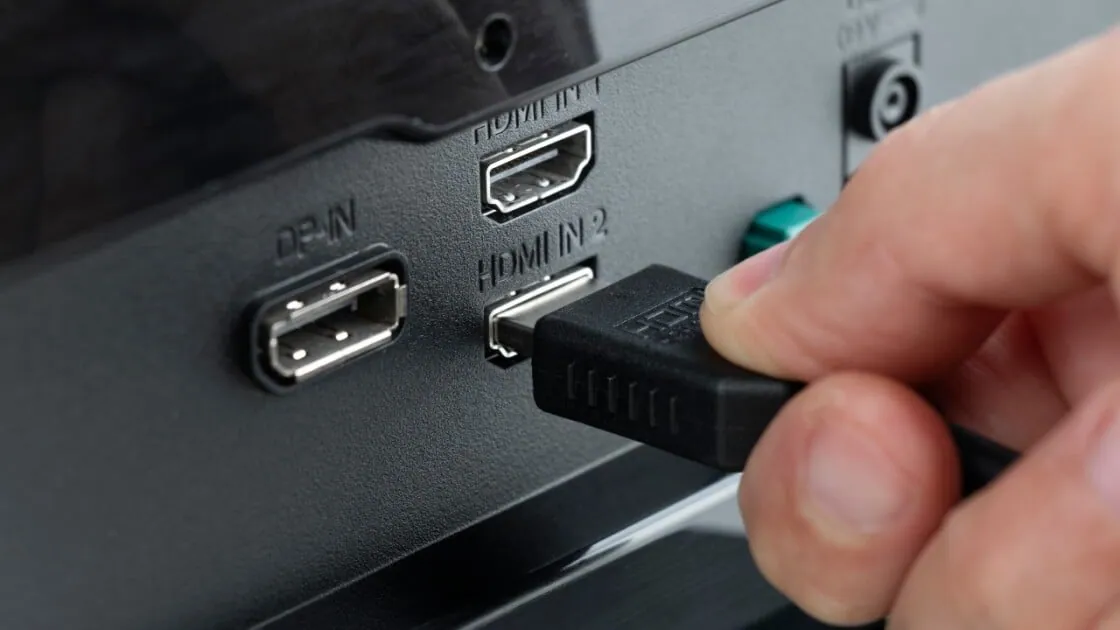
La mayoría de los monitores salen de fábrica con ambos puertos y un solo cable, y la caja rara vez indica cuál usar. La respuesta corta: DisplayPort para PC, HDMI para todo lo que no sea PC. La respuesta larga depende de la tasa de refresco por la que pagaste y de qué más comparta la pantalla.
Dos conectores diseñados para dos habitaciones distintas
HDMI se diseñó para la sala de estar: señales de video, audio y control entre un televisor y los dispositivos que tiene debajo, por eso todo televisor, consola y decodificador tiene uno. DisplayPort fue diseñado por VESA para el escritorio de PC, un estándar libre de regalías construido en torno a datos packetizados que se pueden dividir, encadenar y tunelizar por USB-C. Un monitor de PC se acerca mucho más a la función de DisplayPort.
Ancho de banda: el número llamativo que rara vez decide algo
La especificación HDMI 2.1 transporta 48 Gbps. La especificación HDMI 2.2, publicada en 2025, eleva eso a 96 Gbps, con los primeros dispositivos esperados para 2027. DisplayPort 1.4 transporta 32,4 Gbps, y DisplayPort 2.1 en UHBR20 transporta 80 Gbps. USB4 v2, que puede tunelizar DisplayPort, ofrece 80 Gbps simétricos o 120 Gbps asimétricos cuando la mayor parte del tráfico se dirige hacia una pantalla.
Esas cifras importan menos de lo que parecen, porque ambos estándares admiten Display Stream Compression (DSC), una compresión visualmente sin pérdidas que permite que un enlace DisplayPort 1.4 de 32,4 Gbps mueva 4K a tasas de refresco que el enlace en bruto no podría. El límite real es lo que implementan la tarjeta gráfica y el escalador del monitor, no el techo de la especificación. Un puerto DisplayPort 2.1 puede funcionar en un nivel de tasa de bits inferior a UHBR20; un puerto HDMI 2.1 puede habilitar solo parte del conjunto de funciones. Consulta la ficha técnica del monitor para el modo que vas a usar y fíjate en qué puerto está listado.
| Característica | HDMI | DisplayPort |
|---|---|---|
| Ancho de banda máximo | 48 Gbps (especificación HDMI 2.1); 96 Gbps (especificación HDMI 2.2, dispositivos a partir de 2027) | 32,4 Gbps (DisplayPort 1.4); 80 Gbps (DisplayPort 2.1 UHBR20) |
| 4K y 1440p a alta tasa de refresco | 4K a alta tasa de refresco en puertos HDMI 2.1 con DSC; los monitores suelen limitar esta entrada por debajo | 4K a alta tasa de refresco, 1440p a la tasa máxima del monitor, con DSC; el puerto para el que se indica el máximo |
| Tasa de refresco variable | HDMI VRR de la especificación 2.1; FreeSync por HDMI en algunos monitores | Adaptive-Sync en el estándar; G-Sync y FreeSync se construyeron sobre él |
| Retorno de audio (ARC / eARC) | Sí, a una barra de sonido o a un receptor | No return channel |
| Daisy-chain (MST) | No compatible | Sí, varios monitores desde una sola salida |
| Uso típico | TVs, consolas, proyectores | PCs de escritorio, monitores gaming, docks y portátiles USB-C |
DisplayPort es la mejor opción para PCs gaming
Tasa de refresco variable. Adaptive-Sync forma parte del estándar DisplayPort, y tanto G-Sync como FreeSync se desarrollaron sobre él. HDMI añadió VRR en la especificación 2.1, pero si un monitor se vende como G-Sync Compatible o FreeSync Premium, DisplayPort es la conexión en la que se probaron esas certificaciones.
Alta frecuencia de actualización a alta resolución. Ejecutar 1440p a la frecuencia máxima del monitor, o 4K a alta frecuencia, es una tarea habitual para DisplayPort, con DSC activado cuando se necesita. Muchos monitores con ambos puertos alcanzan su frecuencia máxima solo por DisplayPort y limitan HDMI a una frecuencia menor, porque el receptor HDMI interno es de gama inferior. DSC también se implementó antes en el lado DisplayPort, así que un modo que necesite compresión tiene más probabilidades de funcionar a la primera allí.
Daisy-chain. DisplayPort Multi-Stream Transport (MST) permite que un solo cable desde el PC alimente dos o tres monitores encadenados entre sí. HDMI no tiene equivalente. Para un simulador o una mesa de trading, eso es una salida de GPU en lugar de tres.
Cuándo HDMI es la mejor opción
HDMI es la opción correcta cuando el monitor también hace de pantalla para una consola, un dispositivo de streaming o un reproductor de discos. Audio Return Channel (ARC y eARC) devuelve el audio desde el televisor a una barra de sonido; DisplayPort no tiene canal de retorno. HDMI CEC permite controlar varios dispositivos con un solo mando. Ninguna de estas funciones importa en un monitor de PC, y ambas son imprescindibles en un salón. HDMI también es la apuesta más segura para una pantalla de sala de reuniones, porque todo proyector tiene uno. En un monitor de oficina a 1080p y tasa de refresco estándar, los puertos son intercambiables.
USB-C difumina la línea
Muchos portátiles ya no tienen puerto de vídeo de tamaño completo. USB-C con DisplayPort Alt Mode y USB4 con tunelización de DisplayPort transportan la señal DisplayPort a través del conector USB-C, a menudo con carga por el mismo cable. Cuando el monitor tiene una entrada USB-C, ese cable único suele ser la opción correcta para un portátil, y por debajo es DisplayPort. La mayoría de los cables USB-C a HDMI son DisplayPort con un chip conversor en el conector, por eso algunos pierden VRR.
Lista de decisiones
- PC de escritorio, monitor único, cualquier tasa de refresco: DisplayPort.
- Juegos en 1440p o 4K, o cualquier monitor con VRR: DisplayPort.
- Dos o tres monitores desde una sola salida: DisplayPort con MST.
- Monitor compartido con una consola o dispositivo de streaming: HDMI para esos dispositivos, DisplayPort para el PC.
- Portátil solo con USB-C: USB-C al monitor, o USB-C a DisplayPort.
- Proyector, TV o barra de sonido en la cadena: HDMI.
Qué escribir en una especificación
Para quienes redactan una especificación, el conector es solo la mitad del ítem. Para HDMI, no especifique por número de versión; HDMI Licensing no permite etiquetar los cables de ese modo. Especifique la categoría certificada: un Ultra High Speed HDMI® Cable para enlaces de 48 Gbps, o un Ultra96 HDMI® Cable cuando estén disponibles los dispositivos de 96 Gbps. Para DisplayPort, especifique el nivel de tasa de bits (UHBR20 para 80 Gbps) y la longitud, porque DisplayPort a velocidad plena por cobre pasivo es sensible a la longitud. Para USB-C, indique que se requiere DisplayPort Alt Mode o USB4, ya que un cable USB 2.0 con cuerpo USB-C no transporta vídeo.
Tonetron (Taitron) lleva 20 años como HDMI Adopter ; fabrica cables HDMI, DisplayPort, USB-C y USB4 en una fábrica propia de 50,000 ㎡ con certificación ISO 9001. Su cable USB4 PF587A-0080 superó las pruebas de certificación USB-IF (TID 6801) y su membresía de USB-IF ha caducado desde entonces. Sea cual sea el puerto que elija, especifique la categoría, no la versión, y el enlace mantendrá la tasa para la que se compró el monitor.