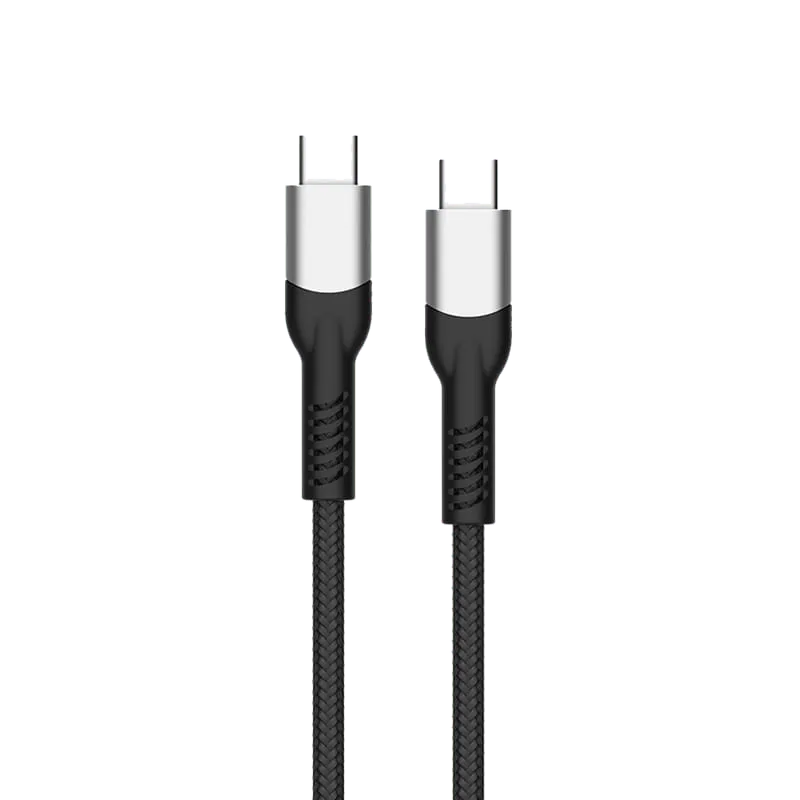
Los cables USB-C van desde 480 Mbit/s y 5 vatios hasta 120 Gbit/s y 240 vatios, y casi ninguno indica cuál es en la cubierta. WhatCable, una app gratuita para macOS, cierra parte de esa brecha leyendo cada puerto USB-C de un Mac y mostrando la velocidad de datos máxima y los perfiles de Power Delivery USB compatibles. Es una herramienta útil y una lección compacta sobre lo que el software puede y no puede establecer acerca de un cable.
Lo que informa la app
WhatCable funciona en Macs con puertos USB-C —MacBook Pro, MacBook Air, MacBook Neo, Mac mini e iMac— y muestra, por puerto, la velocidad de datos máxima de la conexión actual y los perfiles de PD disponibles a través de él. La versión gratuita cubre lo básico; una versión Pro es un pago único de £9,99, unos $13. Notebookcheck encontró las lecturas correctas y útiles en la mayoría de los casos, con una excepción más instructiva que los aciertos.
La excepción explica toda la herramienta
Al conectarlo a un dispositivo que no es Thunderbolt, la aplicación reportó un cable Thunderbolt 3 como USB 2.0. Eso no es realmente un error. La aplicación reporta el enlace, y un enlace se establece en la capacidad común más baja del puerto del host, el cable y el periférico. Un cable de clase Thunderbolt en un puerto que no puede hacer Thunderbolt es genuinamente una conexión USB 2.0 en ese momento. La lectura era precisa sobre la conexión y engañosa sobre el cable, y distinguir entre ambos es toda la habilidad de usar una herramienta como esta.
Un eMarker es una declaración, no una medición
El software del host no puede sondear físicamente el cobre. Lo que sí puede hacer es leer el eMarker del cable —un chip dentro del conector que transmite la corriente nominal y la velocidad del cable a través del pin CC. Todo cable USB-C con una corriente nominal superior a 3 A, y todo cable de 5 Gbps o más rápido, debe llevar uno. El host pregunta, el chip responde, la aplicación muestra la respuesta. Es una autodeclaración almacenada en el firmware, y nada en la lectura demuestra que el hilo detrás del chip coincida con lo que el chip dice.
Los cables sin eMarker quedan a medias
Los cables económicos sin eMarker aún muestran información de energía, porque un cable que no declara nada está limitado a 3 A por la especificación y el host asume ese valor predeterminado. Lo que la app no puede mostrar para ellos es una velocidad de datos. Esa ausencia es en sí misma un hallazgo. Un cable vendido como 100 W o 240 W que no produce datos de eMarker no puede negociar por encima de 3 A, así que un cargador lo limitará silenciosamente a 60 W. Si tu portátil carga lentamente y la app no informa eMarker, has encontrado la causa.
Lo que una lectura de software puede y no puede establecer
| Pregunta | ¿Puede una app gratuita responderla? | Por qué |
|---|---|---|
| ¿Este cable tiene un eMarker? | Sí | Se lee directamente a través del pin CC |
| ¿Qué corriente y velocidad declara? | Sí | El eMarker transmite ambos valores |
| ¿A qué velocidad está funcionando realmente este enlace? | Sí | Informado por puerto por el host |
| ¿Es cierta la afirmación sobre el cobre? | No | El firmware lo declara; no lo mide |
| ¿Está el blindaje correctamente terminado? | No | Necesita una prueba de continuidad o de impedancia |
| ¿Seguirá soportando 240 W dentro de un año? | No | Necesita pruebas de carga y de vida mecánica |
Donde una lectura gratuita es suficiente
Para clasificar un cajón, es más que suficiente. Tres preguntas se responden en segundos por cable: ¿hay un eMarker, qué declara y qué está dando este puerto ahora mismo? Eso cubre la mayor parte de la confusión cotidiana con USB-C sin comprar hardware. Escriba lo que informa la aplicación en una etiqueta en cada cable y el problema deja de repetirse.
Donde no lo es
Para comprar en volumen, una declaración es un punto de partida, no una evidencia. Un eMarker puede programarse con los valores que el fabricante elija, y nada físico los hace cumplir. Si está especificando cables en lugar de clasificarlos, pregunte al proveedor qué se midió —corriente nominal de alta carga, continuidad del blindaje, pérdida de inserción— y en cuántas muestras. Un campo de firmware y un informe de pruebas son tipos diferentes de afirmación, y solo uno se produce poniendo un cable en un instrumento.