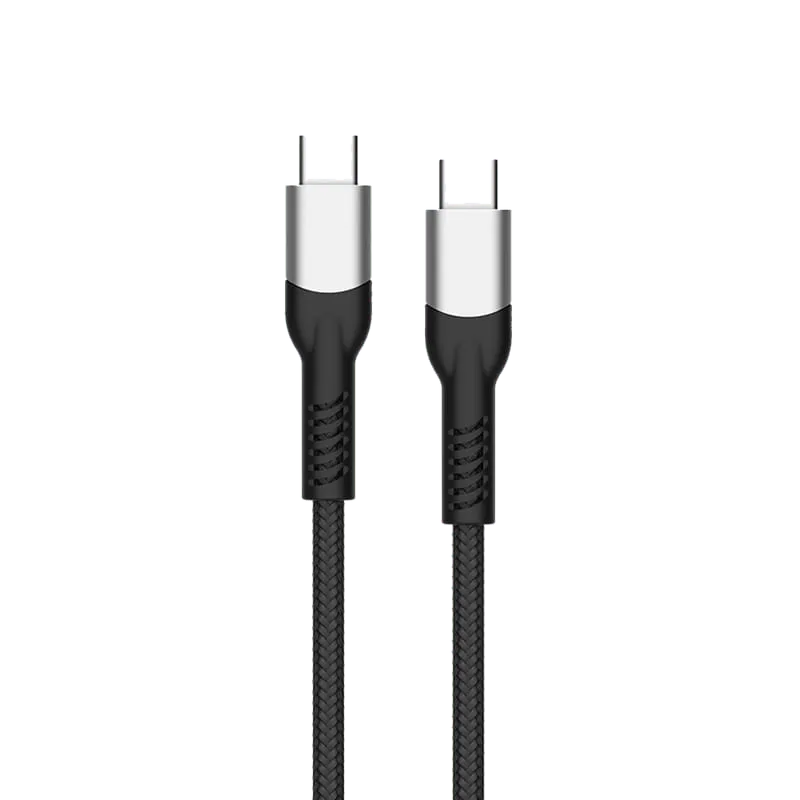
تتراوح قدرات كابلات USB-C من 480 Mbit/s و5 واط إلى 120 Gbit/s و240 واط، ولا يوضح الغلاف الخارجي لأي منها تقريبًا هذه القدرات. يسد WhatCable، وهو تطبيق مجاني لنظام macOS، جزءًا من هذه الفجوة عبر قراءة كل منفذ USB-C في جهاز Mac وعرض أقصى معدل لنقل البيانات وملفات تعريف USB Power Delivery المدعومة. إنه أداة مفيدة، ويوضح باختصار ما تستطيع البرامج معرفته عن الكابل وما لا تستطيع إثباته.
ما الذي يعرضه التطبيق؟
يعمل WhatCable على أجهزة Mac المزودة بمنافذ USB-C، ومنها MacBook Pro وMacBook Air وMacBook Neo وMac mini وiMac. ويعرض لكل منفذ أقصى معدل لنقل البيانات في الاتصال الحالي وملفات تعريف PD المتاحة عبره. تغطي النسخة المجانية الوظائف الأساسية، وتتوفر نسخة Pro مقابل دفعة واحدة قدرها £9.99، أي نحو $13. وجد Notebookcheck أن القراءات صحيحة ومفيدة في معظم الحالات، مع استثناء يوضح حدود الأداة أكثر مما توضحها الحالات الناجحة.
الاستثناء الذي يفسر طريقة عمل الأداة
عند توصيل كابل Thunderbolt 3 بجهاز لا يدعم Thunderbolt، عرضه التطبيق على أنه USB 2.0. ليس ذلك عطلًا في حد ذاته. فالتطبيق يصف وصلة الاتصال، وتعمل الوصلة وفق أقل قدرة مشتركة بين منفذ المضيف والكابل والجهاز الطرفي. وعند استخدام كابل من فئة Thunderbolt مع منفذ لا يدعم Thunderbolt، يكون الاتصال في تلك اللحظة بالفعل اتصال USB 2.0. كانت القراءة دقيقة في وصف الاتصال، لكنها قد تضلل المستخدم بشأن قدرة الكابل. والتمييز بين الأمرين هو أساس الاستخدام الصحيح لأداة كهذه.
eMarker تصريح بالمواصفات، وليس قياسًا
لا تستطيع البرامج على الجهاز المضيف فحص الموصلات النحاسية ماديًا. ما تستطيع فعله هو قراءة eMarker في الكابل، وهي شريحة داخل الموصل تعلن التيار المقنن وسرعة الكابل عبر طرف CC. يجب أن يحتوي عليها كل كابل USB-C يتجاوز تياره المقنن 3 A، وكل كابل يدعم 5 Gbps أو أكثر. يرسل المضيف الاستعلام، وتجيب الشريحة، ثم يعرض التطبيق الإجابة. إنه تصريح ذاتي محفوظ في البرنامج الثابت، ولا تثبت القراءة أن الأسلاك خلف الشريحة تطابق المواصفات التي تعلنها.
غياب eMarker يحجب جزءًا من المعلومات
تظل الكابلات الاقتصادية التي لا تحتوي على eMarker تعرض معلومات الطاقة؛ فالمواصفة تحدد الكابل الذي لا يعلن أي مواصفات بتيار 3 A، ويعتمد المضيف هذه القيمة الافتراضية. أما ما لا يستطيع التطبيق عرضه لهذه الكابلات فهو معدل نقل البيانات. وغياب هذه المعلومة نتيجة تستحق الانتباه. فالكابل المباع على أنه يدعم 100 W أو 240 W، والذي لا يقدم بيانات eMarker، لا يستطيع التفاوض على تيار يتجاوز 3 A، ولذلك يحد الشاحن القدرة تلقائيًا عند 60 W. إذا كان الكمبيوتر المحمول يشحن ببطء وأظهر التطبيق غياب eMarker، فقد وجدت السبب.
ما الذي تثبته القراءة البرمجية، وما الذي لا تثبته؟
| السؤال | هل يستطيع تطبيق مجاني الإجابة؟ | السبب |
|---|---|---|
| هل يحتوي الكابل على eMarker؟ | نعم | تُقرأ مباشرة عبر طرف CC |
| ما التيار والسرعة اللذان يعلنهما؟ | نعم | تعلن eMarker القيمتين |
| بأي سرعة يعمل هذا الاتصال فعليًا؟ | نعم | يعرض المضيف ذلك لكل منفذ |
| هل الموصلات النحاسية تطابق المواصفات المعلنة؟ | لا | البرنامج الثابت يعلن مواصفات، لكنه لا يقيسها |
| هل جرى إنهاء توصيل الدرع بشكل صحيح؟ | لا | يتطلب ذلك اختبار استمرارية أو معاوقة |
| هل سيظل الكابل قادرًا على تمرير 240 W بعد عام؟ | لا | يتطلب ذلك اختبارات تحميل وعمر ميكانيكي |
متى تكفي القراءة المجانية؟
تكفي هذه القراءة وأكثر لفرز الكابلات في درج. ففي ثوانٍ لكل كابل، تحصل على إجابات عن ثلاثة أسئلة: هل توجد eMarker، وما المواصفات التي تعلنها، وما الذي يوفره هذا المنفذ الآن؟ يغطي ذلك معظم الالتباس اليومي حول USB-C دون شراء جهاز فحص. اكتب ما يعرضه التطبيق على شريط لاصق وثبته على كل كابل، حتى لا تضطر إلى تكرار الفرز.
ومتى لا تكفي؟
عند الشراء بكميات كبيرة، يكون التصريح بالمواصفات نقطة بداية، لا دليلًا على مطابقتها. يمكن برمجة eMarker بأي قيم يختارها المصنع، ولا يوجد ما يفرض ماديًا أن تطابقها الأسلاك. إذا كنت تحدد مواصفات كابلات للشراء، لا تفرز كابلاتك الشخصية، فاسأل المورد عما قاسه فعليًا: التحميل بتيار عالٍ، واستمرارية الدرع، وفقد الإدخال، وعدد العينات التي اختبرها. الحقل الموجود في البرنامج الثابت وتقرير الاختبار نوعان مختلفان من الادعاء؛ واحد منهما فقط ناتج عن توصيل الكابل بجهاز قياس.