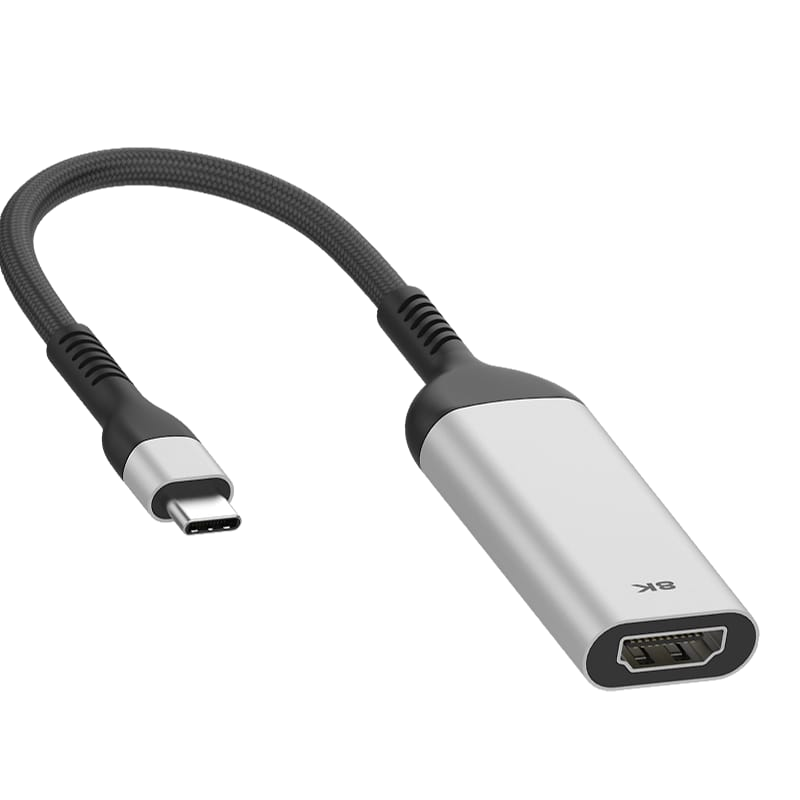
모니터는 보통 영상 케이블 2개와 함께 출하되며, 케이블은 제공되지 않는 세 번째 포트도 있습니다. 어떤 인터페이스를 선택할지는 ‘가장 좋은’ 인터페이스가 아니라, 필요한 포맷과 길이, 그리고 설정에 필요한 부가 기능(전원, 데이지 체인, 오디오 리턴)을 지원하는지에 달려 있습니다. 본 문서는 구매를 결정하는 기준으로 세 가지를 비교합니다.
각 인터페이스가 실제로 제공하는 것
| HDMI™ 2.1 | DisplayPort 2.1 | USB-C (DP Alt Mode) | |
|---|---|---|---|
| 최대 대역폭 | 48Gbps (FRL) | 80Gbps (UHBR20) | DisplayPort 전송 시 80Gbps |
| 인증 케이블 카테고리 | Ultra High Speed | DP40 / DP54 / DP80 | USB4 40Gbps / 80Gbps |
| 디바이스에 전원 공급 | 불가 | 불가 | 가능 — 최대 240W (USB PD 3.1 EPR) |
| 두 대 모니터 데이지 체인 | 불가 | 가능 (MST) | DisplayPort MST로 가능 |
| 사운드바로 오디오 리턴 | 예 (eARC) | 미지원 | 미지원 |
| 하나의 리모컨 제어 | 예 (CEC) | 미지원 | 미지원 |
| 가변 주사율 | VRR, ALLM | Adaptive-Sync | DisplayPort를 통한 Adaptive-Sync |
| 적용 기기 | TV, 콘솔, AV 리시버 | 그래픽 카드, PC 모니터 | 노트북, 태블릿, 스마트폰, 도크 |
두 영상 표준의 버전별 비교는 HDMI™와 DisplayPort 버전 차이점을 참조하세요.
HDMI™와 DisplayPort 중 어떤 것을 사양에 넣어야 하나
미디어 기기, TV, 콘솔 → HDMI™. Xbox Series X와 PlayStation 5에는 DisplayPort 출력이 전혀 없으므로 선택은 이미 정해져 있습니다. HDMI™에는 거실에 필요한 두 가지 기능이 있으며, DisplayPort는 이에 대응하지 못합니다: eARC(같은 케이블로 오디오를 사운드바나 리시버에 되돌려 보내는 기능)와 CEC(하나의 리모컨으로 전체 체인을 제어하는 기능).
PC 게이밍과 멀티모니터 → DisplayPort. 80Gbps 대 48Gbps로 더 여유로운 대역폭을 주고, MST로 두 번째 모니터를 첫 번째 모니터에 연결하면 그래픽카드까지 두 번째 케이블을 끌어올 필요가 없습니다. 고주사율 패널용 커넥터는 그래픽카드 제조사가 최적화하는 대상이 바로 이것입니다.
단일 케이블 데스크 → USB-C. 세 가지 중 유일하게 영상·데이터·전력을 동시에 전송합니다. 노트북에 케이블 하나만 연결하면 디스플레이를 구동하고, 허브를 작동시키며, 최대 240W로 기기를 충전합니다. 책상 위 어떤 기기도 두 번째 케이블이 필요 없습니다. 그래서 노트북과 도킹스테이션 구매자가 지금 이름으로 찾는 커넥터가 바로 USB-C입니다.
USB-C는 제4의 영상 규격이 아닙니다
구매 선택을 바꾸는 만큼 정확히 짚고 넘어갈 점입니다. USB-C는 커넥터일 뿐, 영상 규격은 아닙니다. USB-C 포트가 영상을 출력할 때는 DisplayPort Alt Mode로 동작하는 것이며, 이는 DisplayPort 신호를 다른 껍데기에 담아 전송하는 것입니다. 따라서 USB-C 연결은 DisplayPort의 능력과 한계를 그대로 이어받습니다.
실제 결과부터 말하면, 노트북의 USB-C 포트와 스마트폰의 USB-C 포트는 전혀 다르게 동작할 수 있습니다. USB-C 커넥터 자체가 영상 출력, 고출력 충전, 40Gbps 데이터를 모두 보장하지는 않기 때문입니다. 포트는 모양만 알려줄 뿐입니다. 실제로 무엇을 하는지는 뒷받침하는 규격이 알려주며, 인증 케이블만이 케이블 자체가 병목이 되지 않는다는 것을 보장합니다.
케이블 길이는 규격이 물리와 만나는 지점입니다
위의 모든 수치는 케이블이 실제로 그것을 전송할 수 있다는 전제입니다. 전송 속도가 높아질수록 구리 케이블은 짧아집니다. 수동 케이블에 대한 대략적인 기준은 이렇습니다. HDMI™ Ultra High Speed는 최대 약 3m 길이로 인증됩니다. UHBR20 DisplayPort와 40Gbps USB-C는 삽입 손실과 스큐로 링크가 위험해지기 전인 약 1m까지 줄어듭니다. 그 길이를 넘어서면 정직한 답은 더 긴 수동 케이블이 아닌 active 또는 optical(AOC) 케이블입니다.
이것이 '규격상 작동해야 하는데 화면이 깜빡인다'는 불만의 가장 흔한 원인입니다. 기기 조합에는 문제가 없습니다. 케이블이 성능 한계를 넘어섰을 뿐입니다.
당사 케이블의 위치
- HDMI™ A 8K/60 인증 케이블 — PF331S — 48Gbps, 1.5m·3m ATC 테스트 확인
- HDMI™ A 16K 96Gbps 케이블 — PF442A — 96Gbps 대역용
- HDMI™ A 4K AOC 케이블 — PLT288 — active optical, 수동 케이블 한계를 넘는 구간용
- DisplayPort 8K 케이블 — PF379
- USB Type-C 40Gbps / 240W 케이블, 2m — PLT588 — 하나의 케이블로 영상·데이터·EPR 전력 전송
사양서가 필요하시면 문의해 주세요
Tonetron은 1984년 설립된 중국 광둥성 둥관에 위치한 케이블 및 커넥터 제조업체 Dongguan Taitron Electronic Limited(东莞台昶电子有限公司)의 수출 브랜드입니다. 당사는 자사 라인에서 HDMI™, DisplayPort, USB-C 및 맞춤형 케이블을 제조하며, 공장 직배송으로 40개국 이상에 출하합니다.
- 이메일: sales@tonetron.com
- 전화: +86-0769-83356158
- 문의 양식: tonetron.com/contact
목표 사양, 수량, 대상 시장을 알려주시면 해당 데이터시트와 견적을 보내드립니다.