当传输速度缓慢时,人们的第一反应是责怪线材。通常线材本身没有问题,而端口才是限制因素。USB-C 是一种连接器形状,而这种形状本身并不决定其背后所采用的 USB 规格。同一个插座可能是 480 Mbps 的 USB 2.0,也可能是 80 Gbps 的 USB4。
连接器标准化了,但性能没有
USB-C 于 2014 年问世,用一个连接器取代了抽屉里一堆不兼容的插头。但它并没有标准化其内部传输的内容。一个端口可能支持 USB 2.0(480 Mbps)、USB 3.2 Gen 1(5 Gbps)、Gen 2(10 Gbps)、Gen 2x2(20 Gbps)、USB4 Gen3(40 Gbps),或 USB4 Gen4——双向同时 80 Gbps,或在显示器需要时单向 120 Gbps、另一方向 40 Gbps。最后两种是同一规格的两种模式,而非两种产品,且它们都使用相同的插座。
苹果 MacBook Neo 让问题一目了然
目前最清晰的例子来自苹果。2026 年 3 月发布的 MacBook Neo 有两个外观相同但性能不同的 USB-C 端口:一个支持 10 Gbps 并支持 DisplayPort,另一个最高仅 480 Mbps 且不支持 DisplayPort。两者都支持充电。苹果建议在慢速端口上充电,将快速端口留给硬盘和显示器;如果用户将 4K 60 Hz 显示器连接到错误的一侧,macOS 会弹出提示。当笔记本制造商需要用通知来解释自己的端口时,任何线材标签都无法解决这个问题。
三方协商,最慢的一方决定速度
每次 USB-C 连接都是三方之间的协商:主机端口、线材以及另一端的设备或充电器。每一方都声明自己支持的能力,会话最终以最低共同能力为准。没有任何机制报告结果。一根 40 Gbps 的线材插在 USB 2.0 端口上,就是 USB 2.0 连接,而且它不会告诉你这一点。
| 链路中的环节 | 可能限制什么 | 故障如何表现 | 如何检查 |
|---|---|---|---|
| 主机端口 | 数据速率、视频输出、充电功率 | 传输缓慢;显示器黑屏 | 设备规格表;系统信息或设备管理器 |
| 线材 | 数据速率,以及超过 3 A 的电流 | 240 W 充电器只输出 60 W,且无提示 | eMarker 读取、印刷额定值、USB-IF 标志 |
| 外设或充电器 | 自身最高速率与 PD 配置 | 高速驱动器协商低于其额定值 | 产品规格、支持的 PD 配置列表 |
充电是静默问题最严重的地方
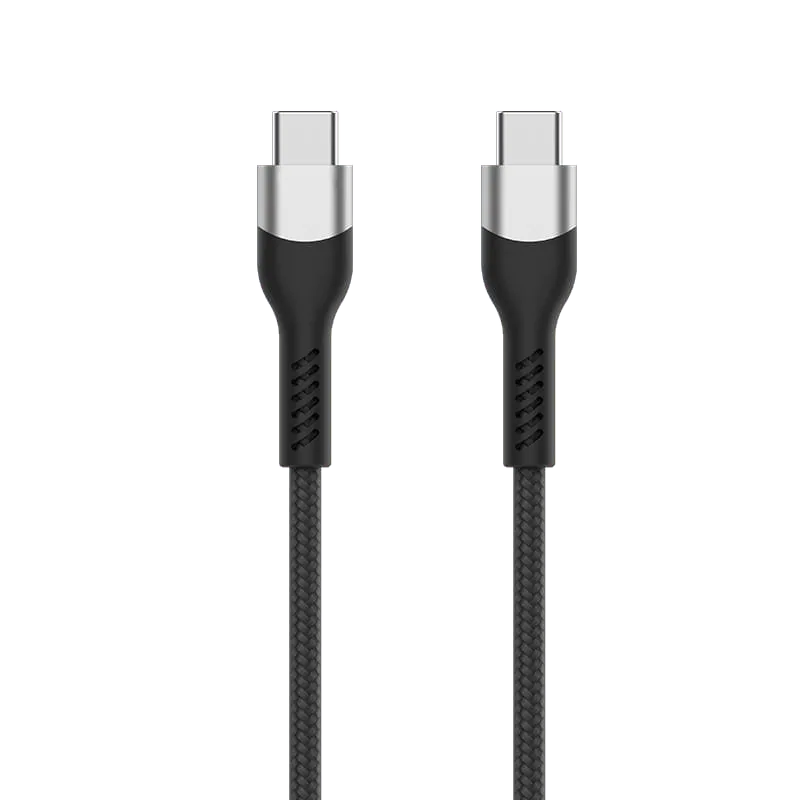
功率自有其静默的天花板。任何额定电流超过 3 A 的 USB-C 数据线——即每条 100 W 和 240 W 的数据线——都需要一个 eMarker,即一枚通过 CC 针脚广播线材额定值的芯片;5 Gbps 及以上的线材同样需要。没有它,充电器便无从证明线材能承载超过 3 A 的电流,于是会回退到 60 W。没有报错,也没有警告。笔记本只是充电变慢,而大多数人会归咎于充电器。
视频是权限,而非速度
通过 USB-C 的 DisplayPort 输出不属于数据速率的一部分。它作为 Alt Mode 运行,主机必须将显示信号路由到该特定端口。一个端口可以是 10 Gbps,但仍然拒绝显示器,因为视频路径从未连接到该端口。这就是为什么扩展坞在笔记本电脑的一侧工作,而在另一侧却毫无反应。
如何查明你的端口实际是什么
- 看规格表,别看端口。制造商列的是每个端口的速度;机箱本身很少这样标。
- 查看标记。 SS或SS10标记、Thunderbolt闪电符号或DisplayPort标志是真实信号。无标记通常意味着基础款。
- 询问操作系统。macOS 系统信息和 Windows 设备管理器会显示设备连接到了哪个 USB 控制器。
这对你指定线材意味着什么
对于编写规格的买家,线材要求应针对线材将遇到的最慢端口,而不是最快的端口。带有 eMarker 的线材,其额定值针对最坏情况的充电器,成本很低,却能消除一个无人能见的故障。为运行在 10 Gbps 的端口指定 80 Gbps 的线材毫无意义。