전송 속도가 느릴 때, 가장 먼저 케이블을 의심하게 됩니다. 하지만 종종 케이블은 문제없고 포트가 한계인 경우가 많습니다. USB-C는 커넥터 모양일 뿐이며, 그 모양만으로는 뒤에 어떤 USB 사양이 있는지 알 수 없습니다. 하나의 소켓이 480 Mbps USB 2.0일 수도 있고 80 Gbps USB4일 수도 있습니다.
커넥터는 표준화되었지만, 성능은 표준화되지 않았습니다
USB-C는 2014년에 등장하여 서로 호환되지 않는 여러 플러그를 하나의 커넥터로 대체했습니다. 하지만 그 안을 통과하는 것을 표준화하지는 않았습니다. 포트는 480 Mbps의 USB 2.0, 5 Gbps의 USB 3.2 Gen 1, 10 Gbps의 Gen 2, 20 Gbps의 Gen 2x2, 40 Gbps의 USB4 Gen3, 또는 USB4 Gen4(양방향 동시 80 Gbps, 또는 디스플레이가 필요할 때 한 방향 120 Gbps 및 다른 방향 40 Gbps)를 구현할 수 있습니다. 마지막 두 가지는 하나의 사양의 모드이지 두 개의 제품이 아니며, 모두 동일한 소켓을 공유합니다.
Apple의 MacBook Neo가 문제를 보여줍니다
현재 가장 명확한 예는 Apple에서 제공됩니다. 2026년 3월에 출시된 MacBook Neo에는 동일해 보이지만 그렇지 않은 두 개의 USB-C 포트가 있습니다. 하나는 10Gbps로 실행되고 DisplayPort를 지원하고, 다른 하나는 최고 속도가 480Mbps이지만 그렇지 않습니다. 둘 다 청구됩니다. Apple은 느린 포트에서 충전하고 빠른 포트는 드라이브와 모니터용으로 확보할 것을 권장하며, macOS는 4K 60Hz 디스플레이를 잘못된 쪽에 연결하면 알림을 표시합니다. 노트북 제조업체가 자체 포트를 설명하기 위해 알림이 필요한 경우 케이블 라벨로는 이 문제를 해결할 수 없습니다.
세 링크가 협상하고, 가장 느린 링크가 승리합니다
모든 USB-C 연결은 호스트 포트, 케이블, 그리고 반대쪽 끝의 장치 또는 충전기라는 세 당사자 간의 협상입니다. 각각은 지원하는 것을 알리고 세션은 가장 낮은 공통 성능으로 결정됩니다. 결과를 보고하는 것은 없습니다. USB 2.0 포트의 40 Gbps 케이블은 USB 2.0 링크이며, 그것을 알려주지 않습니다.
| 체인의 링크 | 제한할 수 있는 것 | 실패가 나타나는 방식 | 확인 방법 |
|---|---|---|---|
| 호스트 포트 | 데이터 속도, 비디오 출력, 충전 와트 | 전송이 느려지고, 모니터가 어두워집니다 | 장치 사양서, 시스템 정보 또는 장치 관리자 |
| 케이블 | 데이터 속도 및 3A 이상의 전류 | 240W 충전기가 조용히 60W만 전달합니다 | eMarker 판독, 인쇄된 정격, USB-IF 로고 |
| 주변기기 또는 충전기 | 자체 최대 속도 및 PD 프로파일 | 고속 드라이브는 정격보다 낮게 협상됩니다 | 제품 사양, 지원되는 PD 프로파일 목록 |
충전은 침묵이 가장 심한 부분입니다
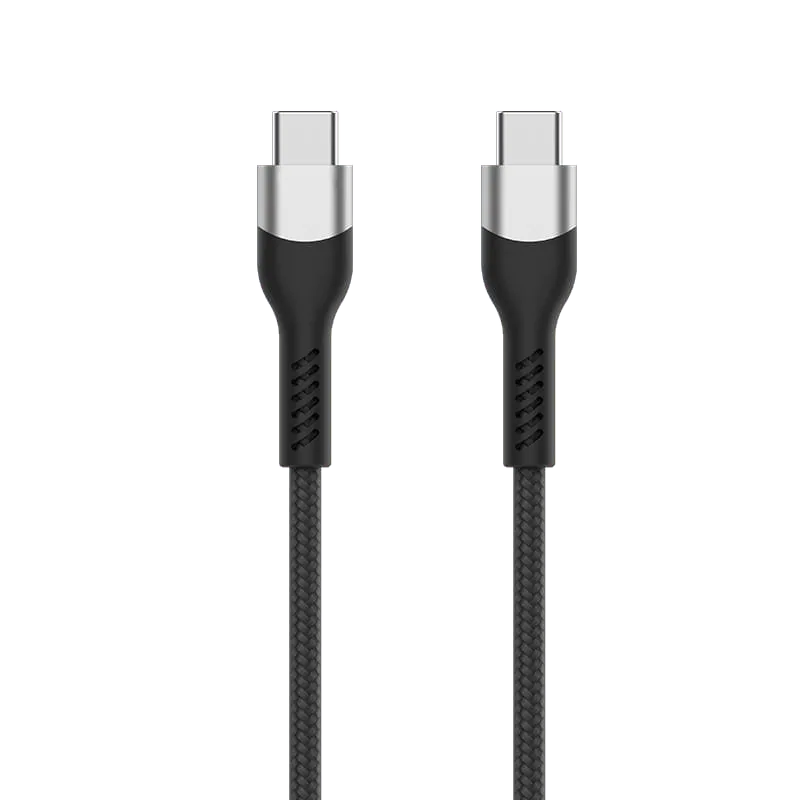
전력에는 나름의 조용한 한계가 있습니다. 3A 이상으로 정격된 모든 USB-C 케이블 — 모든 100W 및 240W 케이블 — 은 eMarker, 즉 CC 핀을 통해 케이블의 정격을 알려주는 칩이 필요합니다. 5Gbps 이상의 케이블도 마찬가지입니다. 이 칩이 없으면 충전기는 케이블이 3A 이상을 전달할 수 있다는 증거가 없으므로 60W로 전력을 낮춥니다. 오류도, 경고도 없습니다. 노트북은 그저 느리게 충전될 뿐이며, 대부분의 사람들은 충전기를 탓합니다.
비디오는 속도가 아니라 권한입니다
USB-C를 통한 DisplayPort 출력은 데이터 속도의 일부가 아닙니다. 이는 Alt Mode로 실행되며, 호스트는 디스플레이 신호를 해당 특정 포트로 라우팅해야 합니다. 포트가 10Gbps여도 비디오 경로가 연결되지 않았기 때문에 모니터를 거부할 수 있습니다. 이것이 도킹 스테이션이 노트북 한쪽에서는 작동하고 다른 쪽에서는 아무것도 하지 않는 이유입니다.
포트가 실제로 무엇인지 확인하는 방법
- 사양서를 읽으세요, 포트가 아니라. 제조사는 포트당 속도를 기재하지만, 섀시가 그 속도를 내는 경우는 드뭅니다.
- 표시를 확인하세요. SS 또는 SS10 표시, Thunderbolt 볼트 또는 DisplayPort 기호가 있으면 실제 신호입니다. 표시가 없으면 대개 기본 사양을 의미합니다.
- 운영 체제에 문의하세요. macOS 시스템 정보와 Windows 장치 관리자에서 장치가 연결된 USB 컨트롤러를 확인할 수 있습니다.
케이블을 지정할 때 이것이 의미하는 바
사양을 작성하는 구매자의 경우, 케이블 요구 사항은 케이블이 만날 가장 느린 포트에 맞춰야 하며, 가장 빠른 포트가 아닙니다. 최악의 충전기에 맞게 정격된 eMarker 케이블은 비용이 거의 들지 않으며 아무도 볼 수 없는 하나의 실패를 제거합니다. 10Gbps로 실행되는 포트에 80Gbps를 지정하는 것은 아무것도 사지 않는 것입니다.